

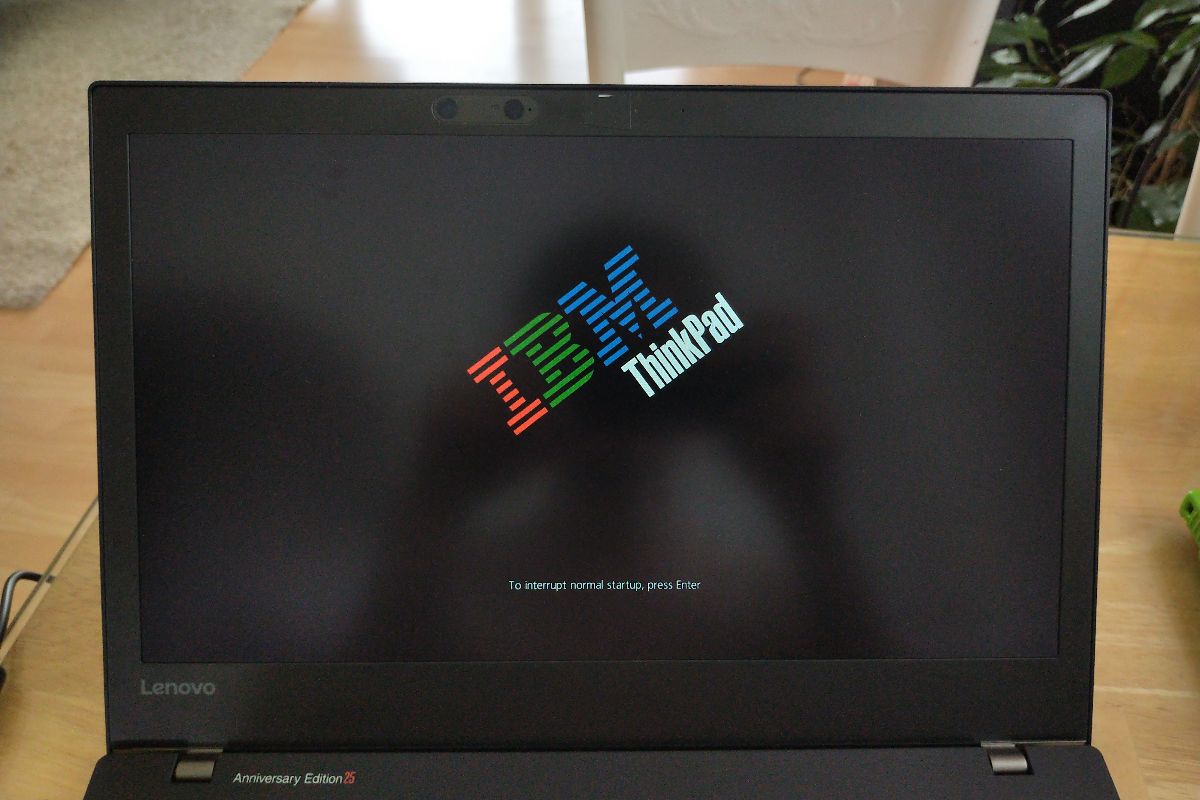
Vlastní obrázek při spuštění vašeho ThinkPadu
Pokud se právě k smrti nudíte a přemýšlíte, čím zabít 15 minut svého života, nahrazení loga výrobce při spuštění vašeho ThinkPadu může být tou pravou zábavou.
V rámci aktualizace biosu svého notebooku či stolního počítače můžete využít zajímavé funkce. Lenovo umožňuje nahradit své logo, které se objevuje při spuštění zařízení obrázkem vlastního výběru. Vkládaný soubor má některá omezení, týkající se formátu, rozlišení a velikosti, jde ale o celkem zajímavou (ačkoliv nejspíš zcela zbytečnou) věc, kterou si lze zařízení trochu více přizpůsobit.
K čemu tato funkce vlastně slouží? Smysl je jednoduchý. Ve větších společnostech se lze čas od času setkat s tím, že se na obrazovce po zapnutí notebooku objeví logo společnosti, které sledujete až do spuštění operačního systému. Jde o způsob, jak lze notebook identifikovat k dané organizaci, bez opětovného přehrání biosu navíc natrvalo.
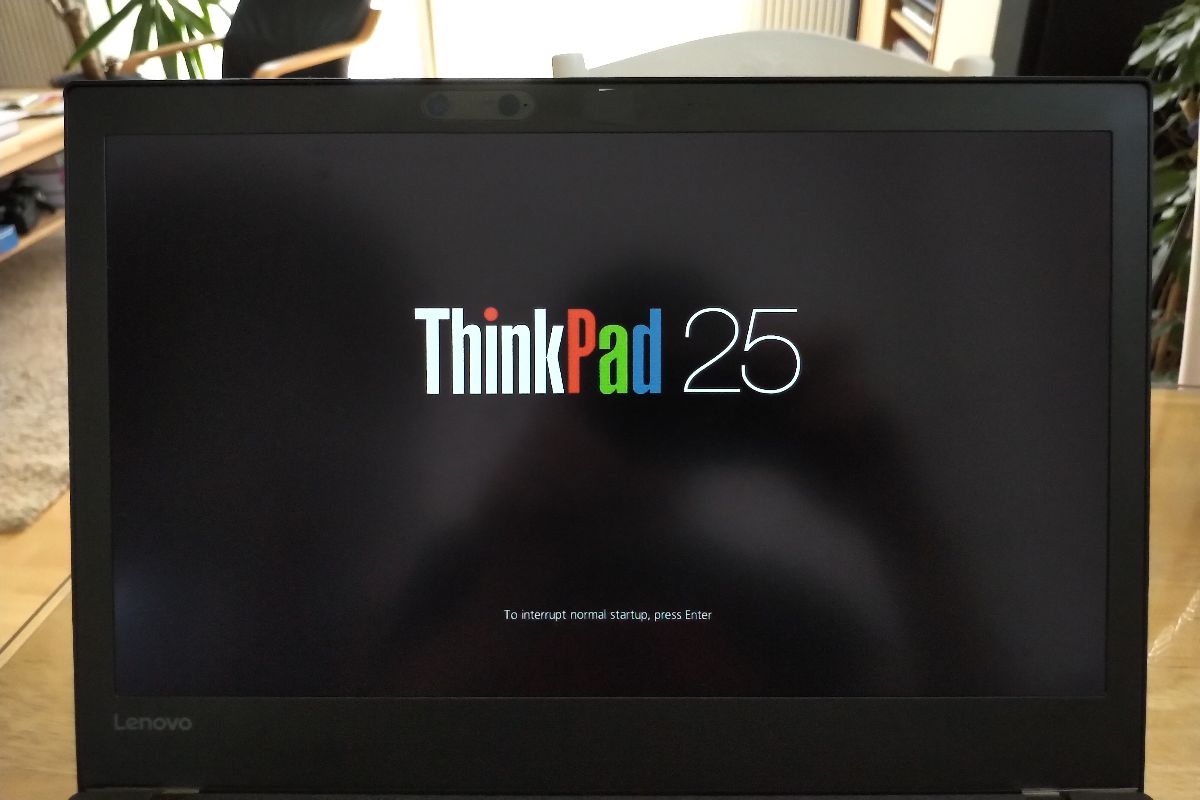
Retro ThinkPad je ještě retrovitější.
Jak na to?
Nejprve si stáhněte bios pro Váš ThinkPad, a to skrze web Lenovo Support. Stažený instalační soubor spusťte a nechte rozbalit do příslušné složky (tzn. např. C:/DRIVERS/FLASH/n1quj24w). V posledním kroku instalátoru odškrtněte volbu „Install BIOS for Lenovo (…) now“.
Nyní si otevřete výše uvedenou složku s extrahovaným instalátorem. Zkontrolujte, že obsahuje soubor BIOS_LOGO.txt. Pokud ano, Váš notebook zařízení lze takto poupravit. Zmíněný textový soubor mimo jiné slouží jako návod, jehož přepis najdete v dalších odstavcích.
Následně si připravte toužený obrázek. Dle instrukcí výrobce musí být menší než 60 KB a formátu BMP, JPG či GIF. Rozměry obrázku by neměly být větší než 40 % rozlišení výchozí obrazovky vašeho zařízení (notebooku): pro obrazovky s rozlišením 1920×1080 pixelů by se tedy měl obrázek vejít do 768×432 pixelů apod. Vhodně zmenšený obrázek podporovaného typu nakonec pojmenujte jako LOGO (tzn. např. LOGO.jpg).
Připravený obrázek vložte do složky k Vašemu biosu. Nakonec spusťte program WINUPTP.exe a potvrďte, že chcete aktualizovat bios s vloženým obrázkem. Proběhne standardní aktualizace BIOSu. Při dalším spuštění byste již měli vidět vámi vložený obrázek.
Pakliže by se vám vlastní obrázky okoukaly a chtěli byste uvést bios do původního stavu, stačí z výše uvedené složky obrázek odstranit (např. LOGO.jpg) a znovu spustit instalaci pomocí souboru WINUPTP.exe.
Klasické logo IBM originalitou přímo srší.
Podporovaná zařízení?
Tato úprava je pravděpodobně kompatibilní až s ThinkPady 40. generace, tzn. modelovou řadou pro rok 2013 (T440, X240, W540 atd.). Nejspíše bude fungovat i na jiných modelech (ThinkPady E či zařízení ThinkStation a ThinkCentre). Vždy si tedy ověřte, že se ve staženém biosu objevuje soubor BIOS_LOGO.txt a pokud se liší v uvedených instrukcích, vždy dodržujte ty, které naleznete přímo v onom textovém dokumentu.
Pochlubte se svými nápady!
Pokud vás zmíněná úprava zaujala, pochlubte se svými nápady. Na sociálních sítích (Reddit) lze nalézt zvyšující se popularita přezdívky ThiccPad, jiní ale zvolí úplně jiné cesty, jak si svůj notebook zase o trochu více přizpůsobit!
Pokud jste duše asi tak kreativní, jako jsem byl já, můžete sáhnout po jednom z obou prezentovaných obrázků. Zipový soubor pro rozlišení 1920×1080 pixelů naleznete zde.

Odpovědět
Související příspěvky
 IFA 2026: barevný ThinkBook v doprovodu nového firemního arzenálu
S pestrými barvami se Lenovo nezastavilo jen u řady IdeaPad Vibe. Svěží barevné kombinace vůbec […]






Ještě takový dodatek k článku, když jsem s boot logem experimentoval na X250 a X280:
1. Pokud máte starší ThinkPad (řada 70 a starší), čili takovou tu zastaralou bootovací obrazovku (tam, kde je logo ThinkPad, ne Lenovo), nezapomeňte, že BIOS vykresluje interně v poměru 4:3, takže se obrázek roztáhne do stran. Doporučuju s tím proto počítat a zúžit jej tak, aby se zobrazil správně na 16:9.
2. Doporučuji formát GIF. BMP je moc velké (velikost souboru) a dost těžko jej nacpete do požadovaného velikostního limitu, no a u JPG se zvlášť u starších ThinkPadů hrozně projevuje komprese (do toho ještě výše uvedené roztažení).
Ač jedu dle návodu, při pokusu o spuštění mi zahlásí, že BIOS je stejný jako ten který se pokouším instalovat. Tudíž mi to neproběhne a logo se nezmění. Nějaký nápad prosím?
Matyassi, jaké zařízení používáte? Vzpomínám si, že jsem dříve někde zahlédl návod, kde bios vyžadoval obrázky dva (LOGO1 a LOGO2).
Instalační soubor Vás nechce pustit dál, protože správně nedetekuje přiložený obrázek, tudíž se mu bios jeví stejný jako ten, který už máte nainstalovaný.
Tomáši, používám model T470s. Děkuji Vám. M.
Napadá mě jediný možný důvod: pokud máte v průzkumníkovi skryté přípony souborů známých typů, zkuste název souboru ponechat bez přílohy. Pokud máte přípony skryté, pak by „logo.jpg“ ve skutečnosti znamenalo „logo.jpg.jpg“. Takhle by to už mělo fungovat.
Pár poznámek, protože jsem na základě této diskuse nevydržel a na své X250 to vyzkoušel (vše klaplo):
1. LOGO1 a LOGO2 jsou pro starší ThinkPady (např. X250, kde se ještě používají dvě verze bootu – „legacy“ s low-res logem a nový). Novější modely včetně T470s již používají jen LOGO BMP/JPG/GIF dle návodu v článku, „legacy“ boot obrazovku již nenabízí.
2. Je třeba dodržet formát obrázku, název a všechny parametry (velikost, rozměry). Co máte konkrétně za model (jaký displej)?
3. BIOS lze aktualizovat i přesto, že je stejný jako ten, který aktuálně máte. Čili děláte něco špatně – aktualizátor BIOSu musí identifikovat obrázek, na což Vás upozorní okamžitě po spuštění. Pokud neupozorňuje, obrázek nevidí – dáváte ho do správné složky?
Obecně, nemůžete spíš přiložit obrázek, který se snažíte aplikovat, a screenshot složky s update BIOSu?
Dobrý večer Matěji. Máte pravdu, nalezl jsem chybu. Postupoval jsem dle zde popsaného návodu ….. (Následně si připravte toužený obrázek. Dle instrukcí výrobce musí být menší než 60 KB a formátu BMP, JPG či GIF. Rozměry obrázku by neměly být větší než 40 % rozlišení výchozí obrazovky vašeho zařízení (notebooku): pro obrazovky s rozlišením 1920×1080 pixelů by se tedy měl obrázek vejít do 768×432 pixelů apod. Vhodně zmenšený obrázek podporovaného typu nakonec pojmenujte jako LOGO (tzn. např. LOGO.png). … a pojmenoval soubor dle popsaného, jako LOGO.png Jenže tento formát podporovaný dle textového souboru u Bisou není. Přejmenoval jsem tedy na .BMP a již je to OK. Děkuji moc za naťuknutí! Možná by to chtělo raději i v textu poupravit. Díky a hezký večer.
… jen pozor, že přejmenovat samozřejmě nestačí! Formát souboru musí sedět = pokud má příponu BMP, musí to být BMP obrázek, ne jen přejmenovaný JPG (upřímně bych byl překvapený, pokud jste dokázal BMP dostat do 60 kB…). Já to dokázal s JPG (nepěkná kvalita) a GIF.
Text článku jsem pro jistotu upravil. Díky!